– 색인
1. 히스토리 HTTP ERROR 400
2. 해결 방법
3. 결과

1. 히스토리 HTTP ERROR 400
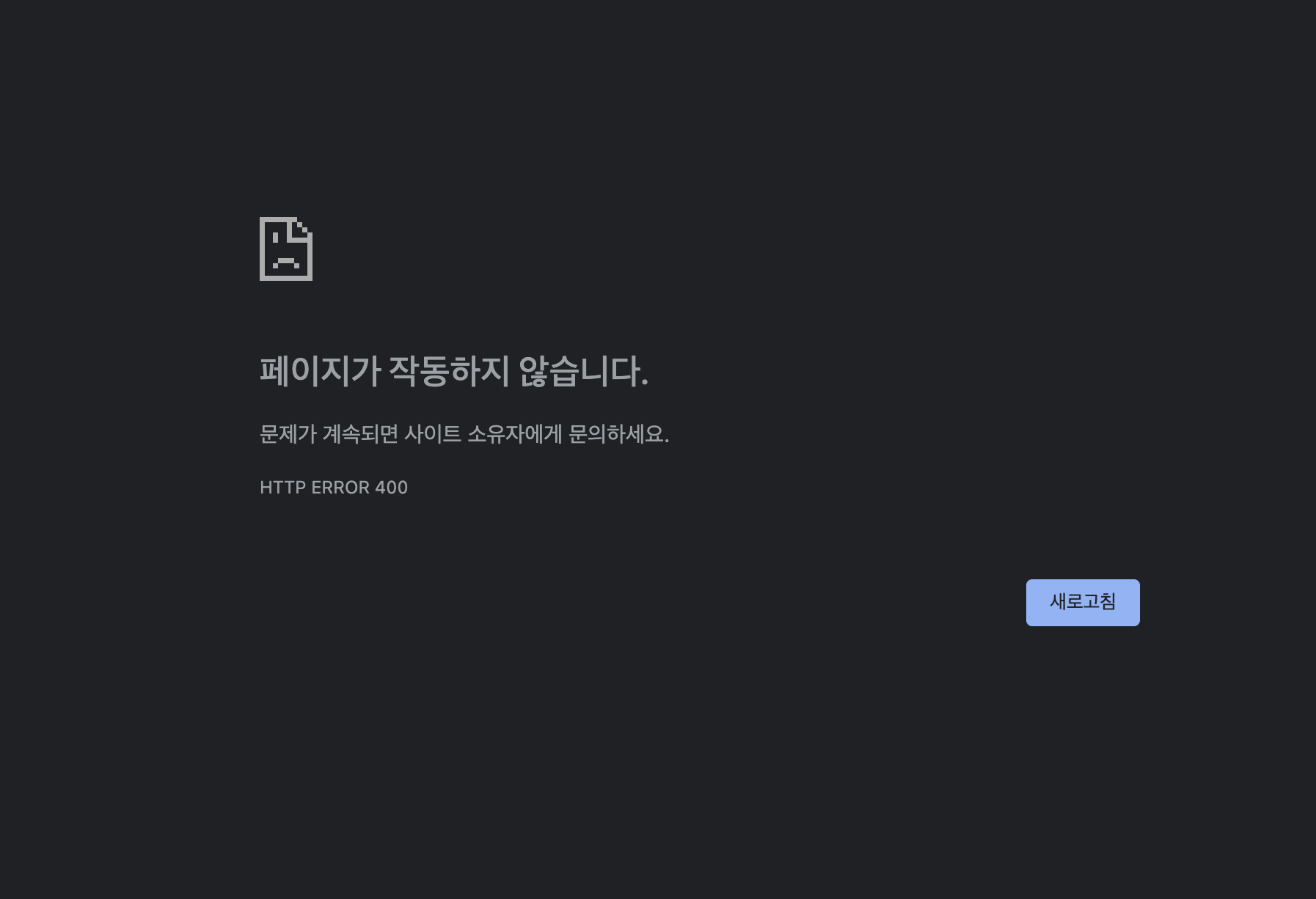
크롬에서 티스토리 블로그 글을 읽거나 티스토리 관리자 홈페이지 로그인 시 HTTP ERROR 400 오류 메시지와 함께 접속 및 로그인이 차단되는 경우가 있습니다. 이 연결 오류는 브라우저 설정이나 특히 컴퓨터 설정을 변경하지 않은 경우에도 발생합니다. 특히, 다른 웹브라우저인 맥에서도 사파리로 접속하면 정상적으로 동작하는 것이 특징이다.
사파리에서는 정상적으로 작동하기 때문에 사파리에서도 티스토리 관련 작업을 할 수 있지만, 티스토리 블로그를 운영하다 보면 웹브라우저 변경이 좀 번거롭습니다. 특히 기존 크롬에서 사파리로 전환하여 스토리 작성을 실행할 때 일부 임시 저장 항목에서 일부 오류가 발생할 수 있습니다. 이미지가 이상한 위치에 있거나 있어서는 안 되는 코드가 텍스트 위에 있는 것과 같습니다. 그래서 어떻게든 다시 크롬에서 티스토리에 접속해야 하는 분들을 위해 이 글을 씁니다.
해결 방법은 간단합니다. 인터넷 기록 지우기로 쿠키와 캐시를 지우면 Chrome에서 Tistory에 다시 액세스할 수 있습니다. 자세한 방법은 다음 장에서 다룹니다.
2. 해결 방법
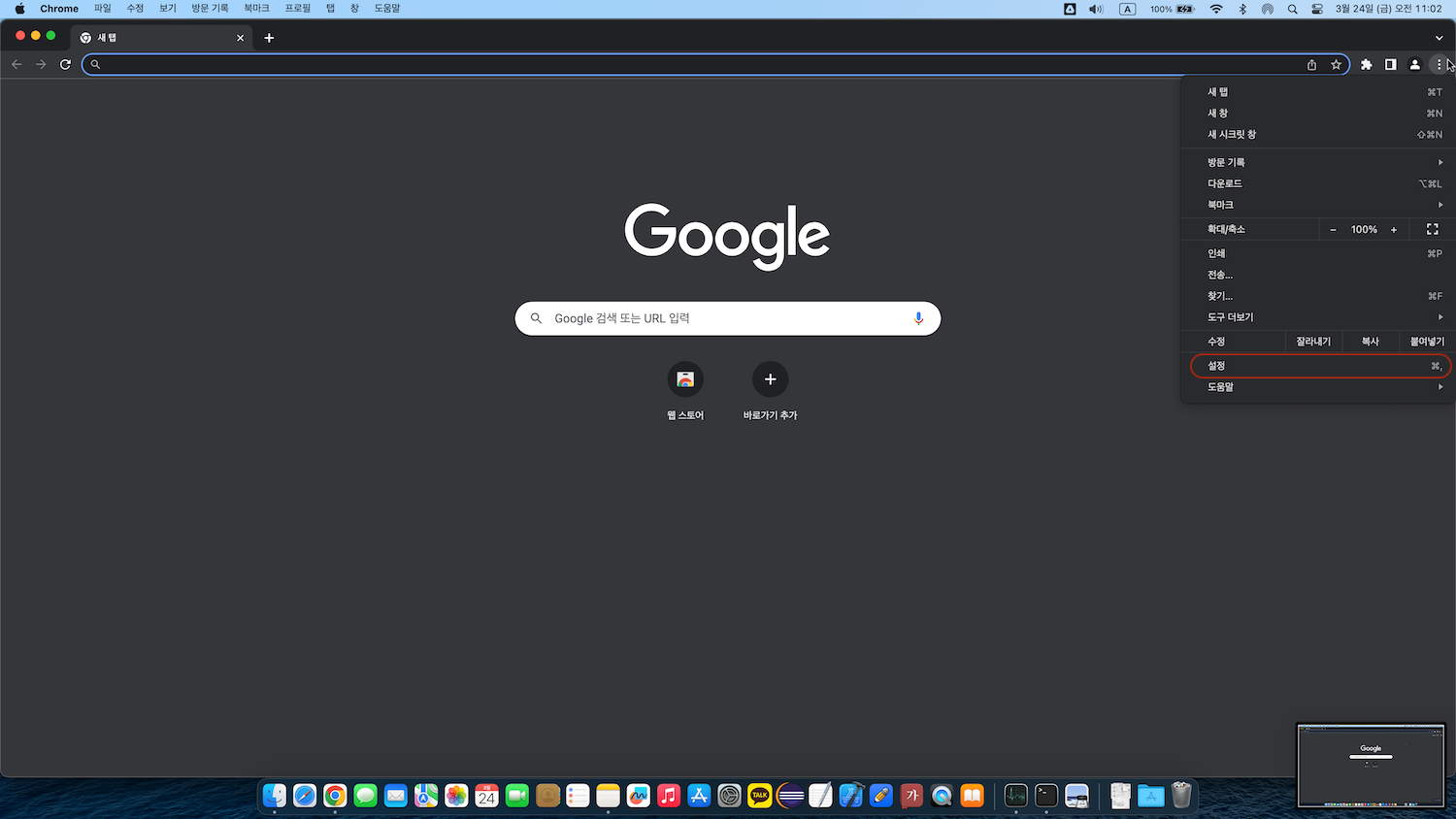
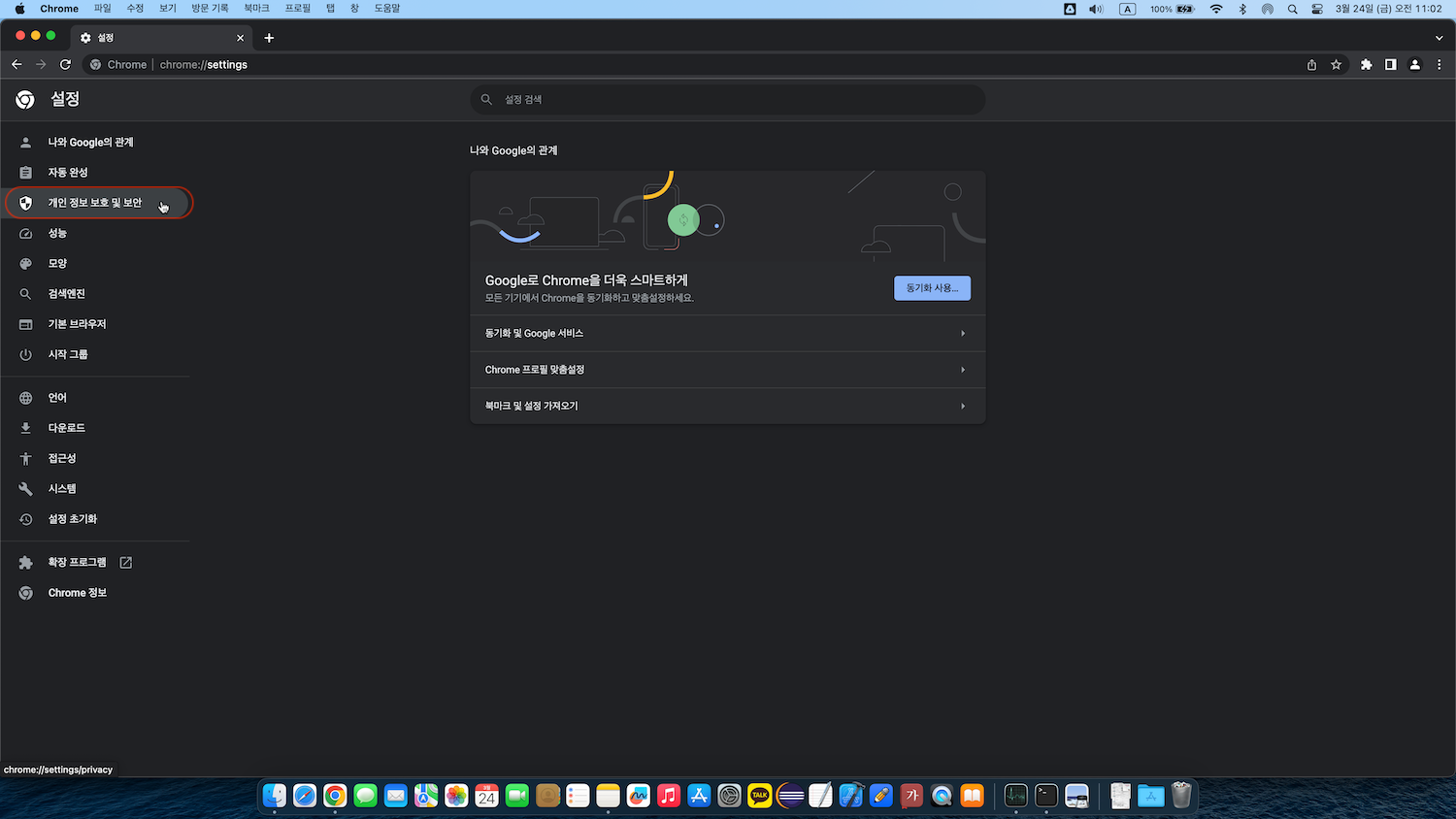
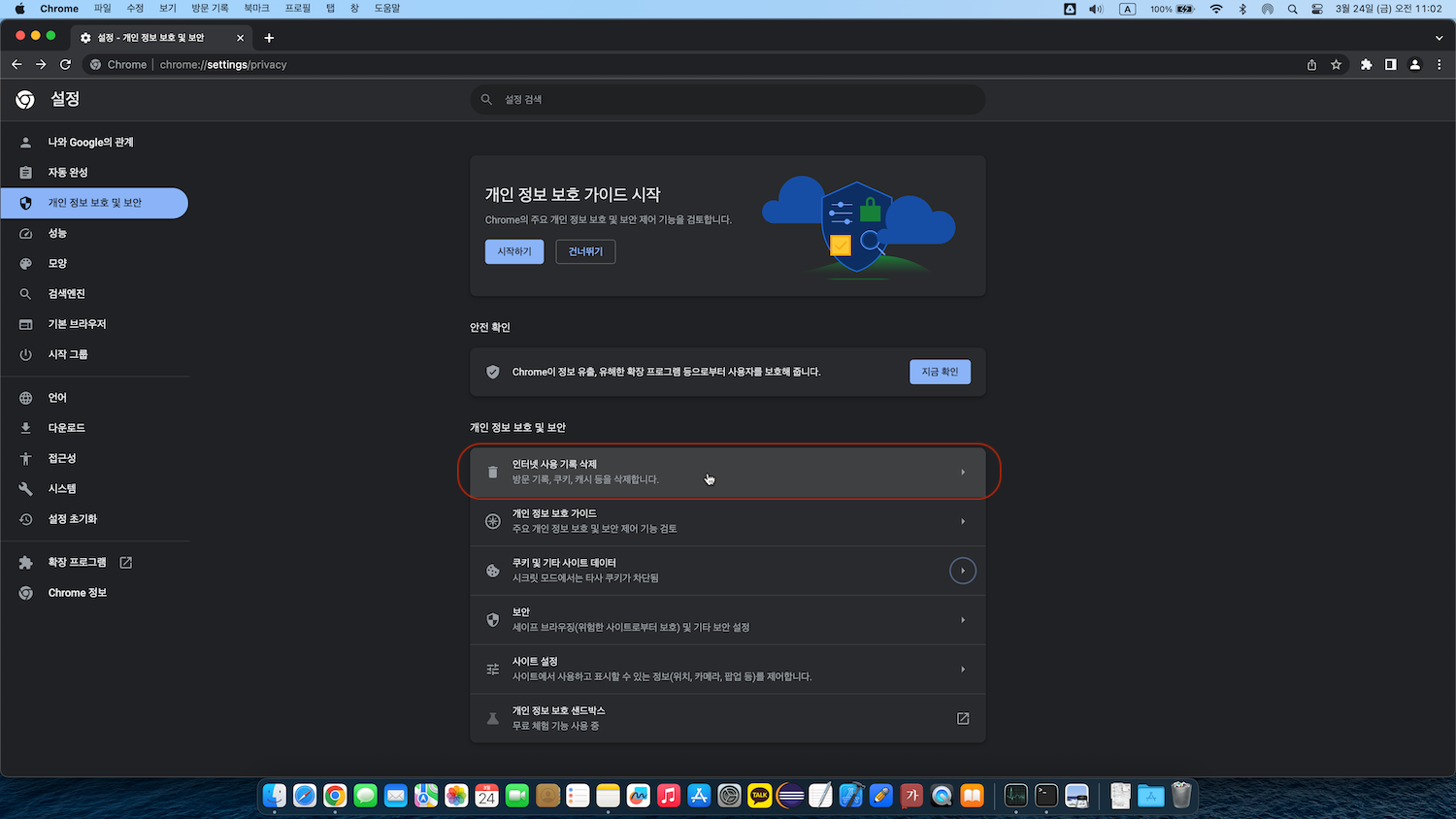
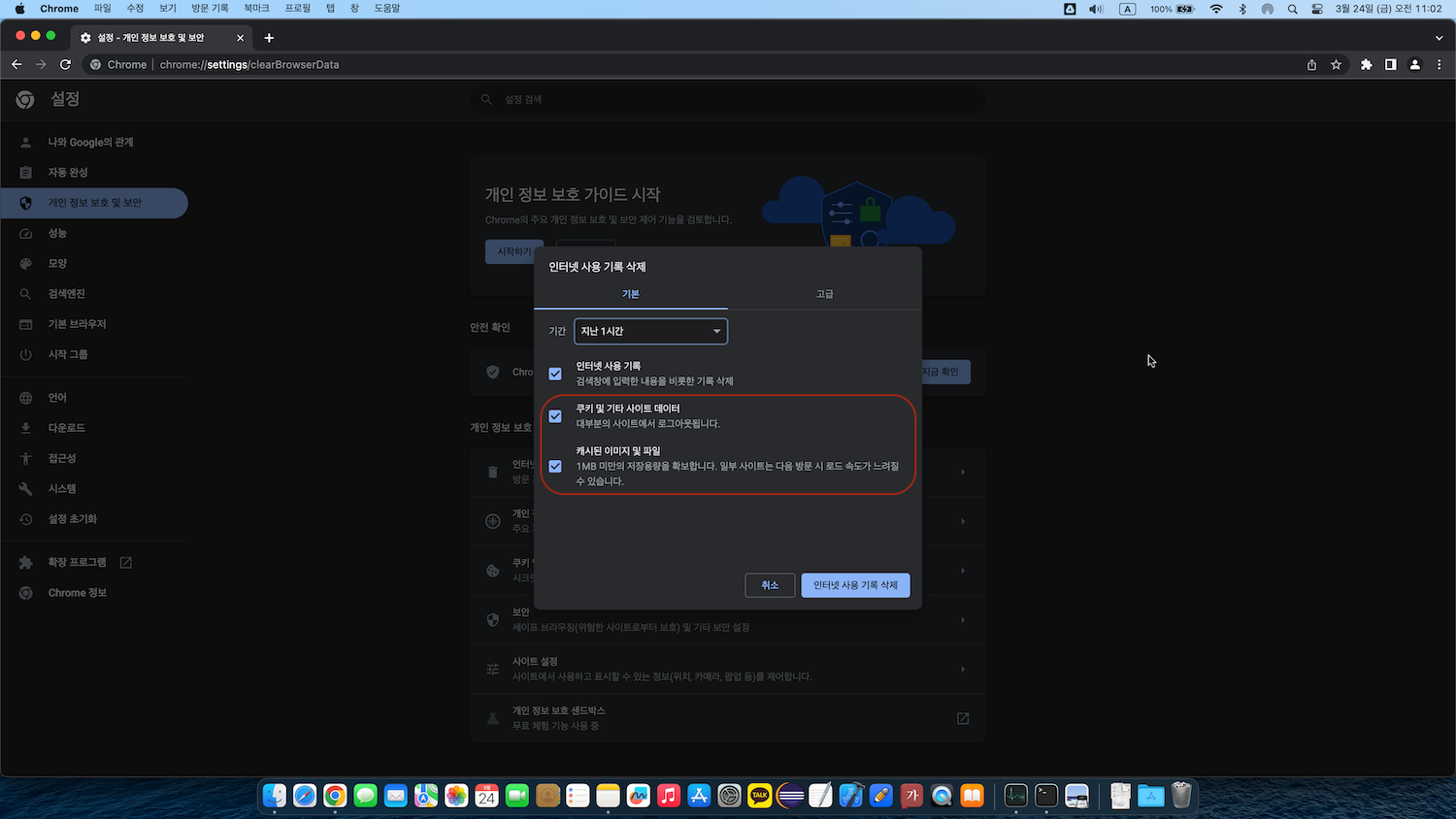
Chrome의 인터넷 기록 지우기는 (설정) > (개인정보 보호 및 보안) > (검색 데이터 지우기) > (쿠키 및 기타 웹사이트 데이터와 캐시된 이미지 및 파일)에서 실행할 수 있습니다.
3. 결과
쿠키 및 캐시를 선택하고 방문 기록을 삭제하시면 이제부터 티스토리에 정상적으로 접속하실 수 있습니다.